


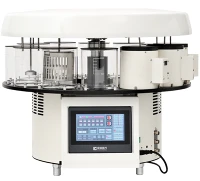


Utskrift av diabilder i storformat bidrar till den visuella effekten och effektiviteten av presentationer, utställningar och utbildningsmaterial. Som en pålitlig leverantör av diabildskrivare förstår vi nyanserna av att skriva ut storformatsbilder. Den här bloggen guidar dig genom processen, från att välja rätt utrustning till att finjustera den slutliga produktionen.
Välja lämplig bildskrivare
Det första steget i att skriva ut storformatsbilder är att välja rätt skrivare. Vårt företag erbjuder en rad högkvalitativa skrivare, inklusiveLaser Slide skrivare,UV Slide skrivare, ochSmart laserskrivare.
Laser Slide skrivare
Laser-slide-skrivare är kända för sin skarpa text och högupplösta grafik. De använder laserteknik för att överföra toner till objektglasmaterialet, vilket resulterar i en konsekvent och professionell finish. Den här typen av skrivare är utmärkt för presentationer som förlitar sig på tydliga, detaljerade bilder och läsbar text. Det är också relativt snabbt, vilket är fördelaktigt när du har ett stort antal diabilder att skriva ut.
UV Slide skrivare
UV-objektglasskrivare använder ultraviolett ljus för att härda bläck på objektglasytan. Detta resulterar i livfulla färger och utmärkt hållbarhet. De UV-härdade bläcken är resistenta mot blekning, repor och vatten, vilket gör dem idealiska för utomhusvisningar eller långtidsutställningar. Dessutom kan UV-skrivare skriva ut på en mängd olika objektglas, inklusive plast, glas och akryl.
Smart laserskrivare
Smarta laserskrivare kombinerar de bästa egenskaperna hos traditionella laserskrivare med avancerade anslutningsmöjligheter och mjukvarufunktioner. De kan enkelt integreras med dina digitala enheter, så att du kan skriva ut direkt från din smartphone, surfplatta eller dator. Smarta laserskrivare erbjuder också funktioner som automatisk färgkorrigering och förbättrad bildbehandling, vilket säkerställer att dina bilder ser bäst ut.


Förbereder dina bildfiler
Innan du skriver ut dina storformatsbilder är det viktigt att förbereda dina filer korrekt. Här är några tips för att säkerställa optimala resultat:
Filformat
Använd ett högupplöst filformat som PDF eller TIFF. Dessa format bevarar kvaliteten på dina bilder och text, och de är kompatibla med de flesta diabildskrivare. Undvik att använda lågupplösta format som JPEG, eftersom de kan resultera i pixlade eller suddiga utskrifter.
Bildupplösning
Se till att dina bilder har en upplösning på minst 300 DPI (punkter per tum). Detta kommer att säkerställa att dina bilder ser skarpa och tydliga ut när de skrivs ut. Du kan använda bildredigeringsprogram som Adobe Photoshop för att ändra storlek och justera upplösningen på dina bilder.
Färghantering
Kalibrera din bildskärm för att säkerställa att färgerna du ser på skärmen är korrekta. Använd en färgprofil som är kompatibel med din skrivare för att uppnå konsekvent färgåtergivning. Många diabildskrivare kommer med inbyggda färghanteringsverktyg som kan hjälpa dig att finjustera färgerna på dina utskrifter.
Att välja rätt glidmaterial
Valet av objektglasmaterial kan avsevärt påverka kvaliteten och utseendet på dina utskrifter. Här är några vanliga glidmaterial och deras egenskaper:
Plast diabilder
Plastglas är lätta, hållbara och prisvärda. De finns i en mängd olika storlekar och tjocklekar, och de kan enkelt skäras och trimmas för att passa din skrivare. Plastrutschbanor är lämpliga för de flesta inomhuspresentationer och displayapplikationer.
Glasbilder
Glasskivor ger ett professionellt utseende av hög kvalitet. De har utmärkt klarhet och färgåtergivning, och de är reptåliga. Glasskivor är dock ömtåligare och dyrare än plastglas, och de kräver speciell hantering och förvaring.
Akryl diabilder
Akrylglas kombinerar de bästa egenskaperna hos plast- och glasrutschbanor. De är lätta, hållbara och har en högblank finish. Akrylrutschbanor är också mer slagtåliga än glasrutschbanor, vilket gör dem till ett bra val för utomhusvisningar eller områden med hög trafik.
Konfigurera din skrivare
När du har valt rätt skrivare, förberett dina bildfiler och valt lämpligt bildmaterial är det dags att ställa in din skrivare. Här är de allmänna stegen:
Installera skrivardrivrutinerna
Innan du kan använda din slide-skrivare måste du installera lämpliga drivrutiner på din dator. Drivrutinerna kan vanligtvis laddas ner från tillverkarens webbplats. Följ installationsinstruktionerna noggrant för att säkerställa en framgångsrik installation.
Ladda objektglasmaterialet
Öppna skrivarens pappersfack eller inmatningsöppning och fyll på objektglasmaterialet. Se till att materialet är korrekt laddat och att det inte finns några rynkor eller veck. Vissa skrivare kan kräva att du justerar pappersinställningarna för att matcha tjockleken och typen av objektglasmaterial du använder.
Justera skrivarinställningarna
Öppna skrivarinställningarna på din dator och välj lämplig utskriftskvalitet, färgläge och pappersstorlek. Du kan också behöva justera andra inställningar som utskriftsorientering och marginaler. Se skrivarens användarmanual för specifika instruktioner om hur du justerar dessa inställningar.
Skriva ut dina bilder
När du har ställt in din skrivare är du redo att skriva ut dina bilder. Här är några tips för att säkerställa ett framgångsrikt tryck:
Testutskrift
Innan du skriver ut ett stort antal diabilder är det en bra idé att göra ett provtryck. Detta gör att du kan kontrollera färgnoggrannheten, bildkvaliteten och justeringen av dina utskrifter. Gör eventuella nödvändiga justeringar av skrivarinställningarna baserat på resultatet av testutskriften.
Skriv ut i omgångar
Om du har ett stort antal bilder att skriva ut är det bäst att skriva ut dem i omgångar. Detta hjälper till att förhindra att skrivaren överhettas och säkerställer konsekvent utskriftskvalitet. Låt skrivaren svalna mellan satserna om det behövs.
Övervaka utskriftsprocessen
Håll ett öga på utskriftsprocessen för att säkerställa att allt går smidigt. Om du stöter på några problem, såsom pappersstopp eller bläckfläckar, stoppa skrivaren omedelbart och följ felsökningsinstruktionerna i användarhandboken.
Efterbehandling - Efterbehandling
När dina diabilder har skrivits ut kan du behöva utföra en efterbehandling för att förbättra deras utseende och hållbarhet. Här är några vanliga efterbehandlingstekniker:
Klippning och trimning
Använd en vass skärare eller trimningsverktyg för att skära dina diabilder till önskad storlek. Se till att skära objektglasen rent och exakt för att säkerställa en professionell finish.
Laminering
Att laminera dina diabilder kan skydda dem från repor, fingeravtryck och blekning. Du kan använda en lamineringsmaskin för att applicera en klar plastfilm på fram- och baksidan av dina diabilder. Laminering ger även dina diabilder ett mer professionellt och hållbart utseende.
Montering
Om du planerar att visa dina bilder på en bräda eller i en ram kan du behöva montera dem. Du kan använda monteringstejp eller klister för att fästa dina bilder på en stödbräda. Se till att rikta in objektglasen noggrant och tryck fast dem ordentligt för att säkerställa ett säkert fäste.
Sammanfattningsvis kräver utskrift av storformatsbilder noggrant övervägande av skrivaren, förberedelse av diabildsfiler, diamaterial, skrivarinställningar och efterbehandling. Som leverantör av diabildskrivare är vi fast beslutna att ge dig de bästa produkterna och supporten för att hjälpa dig att uppnå enastående resultat. Om du är intresserad av att köpa en diabildsskrivare eller har några frågor om storformat diabildsutskrift, är du välkommen att kontakta oss för vidare upphandlingsdiskussioner.
Referenser
- "Printer Technology Basics" - Printer Manufacturer Publications
- "Digital bildupplösning och kvalitet" - Guider för bildredigeringsprogram
- "Material för diatryck" - broschyrer från tillverkare av diamaterial